
Tickets
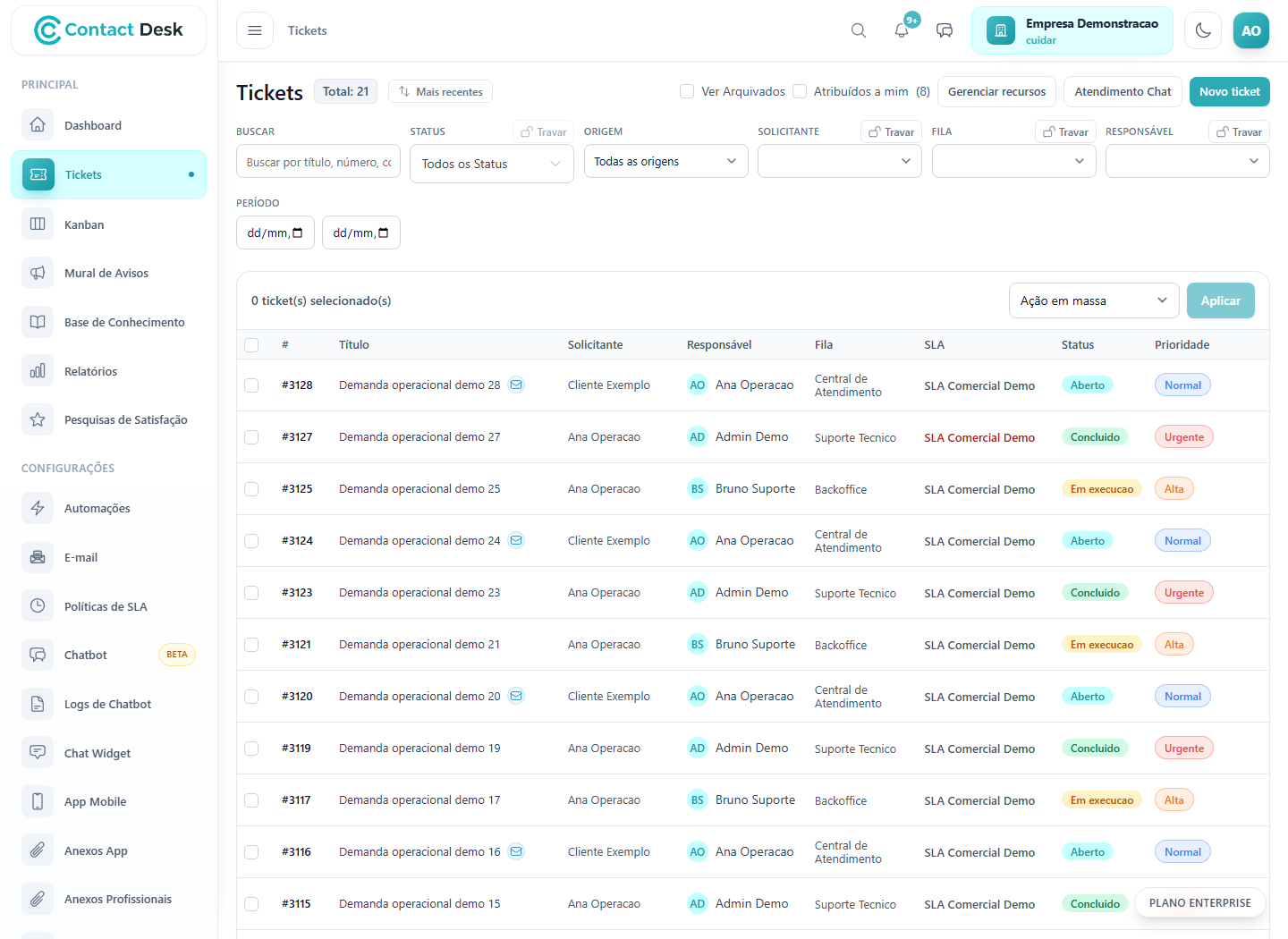
Como criar um ticket no Contact Desk
Passo a passo completo para criar um ticket com solicitante, fila, categoria, prioridade, descrição, checklist e anexos.
Resposta rápida
Para criar um ticket, clique em Novo ticket, informe solicitante, título, fila, categoria, prioridade e descrição. Use anexos, imagens e checklists quando o processo exigir evidências ou etapas controladas.
Passo a passo
- Abra o módulo Tickets.
- Clique em Novo ticket.
- Informe título claro e solicitante correto.
- Selecione fila, categoria e prioridade.
- Descreva o problema, solicitação ou contexto operacional.
- Adicione anexos e evidências quando necessário.
- Revise os dados e salve.
Como escrever um bom título
O título deve permitir identificar a demanda rapidamente na lista. Evite títulos genéricos como urgente, problema ou ajuda. Use algo que indique assunto, paciente, cliente, equipamento, setor ou processo, conforme a operação.
- Cadastro de produto - convênio X.
- Lentidão no computador da recepção.
- Nota fiscal pendente - fornecedor Y.
- Solicitação de acesso ao sistema Z.
Escolha correta de fila e categoria
Fila define quem atende. Categoria define o tipo de solicitação. Uma escolha correta reduz transferências e melhora relatórios. Se a empresa usa automações, categoria e fila também podem disparar regras de movimentação, SLA e checklist.
- Fila errada aumenta tempo de atendimento.
- Categoria errada prejudica relatórios.
- Prioridade errada distorce SLA.
- Solicitante errado prejudica comunicação.
Descrição e formatação
A descrição deve explicar o que aconteceu, qual impacto, o que já foi tentado e qual resultado esperado. Use o editor para organizar parágrafos, listas, links e imagens. Evite colar textos com espaçamento excessivo sem revisar a visualização.
- Contexto do pedido.
- Impacto observado.
- Passos já executados.
- Prazo desejado.
- Informações complementares.
Quando usar anexos
Anexos ajudam quando a demanda depende de evidência, documento ou imagem. Para e-mails que viram ticket, anexos recebidos ficam vinculados ao conteúdo. Para tickets manuais, envie arquivos relevantes antes de salvar.
- Print de erro.
- Documento recebido.
- Nota fiscal ou boleto.
- Imagem do equipamento.
- Planilha de apoio.
Checklist no ticket
Quando a fila possui checklist configurado, o ticket pode exibir tarefas a serem marcadas durante a execução. Checklists padronizam processos e podem acionar automações quando um item ou etapa inteira for concluída.
- Executar orçamento.
- Validar documento.
- Enviar retorno ao solicitante.
- Mover para próxima fila.
- Registrar conclusão.
Boas práticas
- Revise permissões antes de liberar recursos para novos usuários.
- Teste mudanças em um fluxo controlado antes de aplicar em toda a operação.
- Use nomes claros para filas, categorias, automações e respostas prontas.
- Consulte logs e auditoria quando uma ação precisar de rastreabilidade.
Perguntas frequentes
Posso editar um ticket depois de criado?
Depende do status e das permissões. Em tickets finalizados, pode ser necessário reabrir antes de editar ou comentar.
Ticket interno e ticket de e-mail são iguais?
Eles usam a mesma estrutura de acompanhamento, mas tickets de e-mail preservam remetente, cópias, assunto e agrupamento da conversa.
Como evitar tickets duplicados?
Pesquise por título, solicitante ou assunto antes de criar. Em e-mails, o agrupamento por conversa ajuda a reduzir duplicidade.
Quando acionar o administrador?
Acione um administrador quando a configuração envolver credenciais, permissões, integrações, filas compartilhadas, políticas de SLA, automações globais ou dados sensíveis.