
Automações
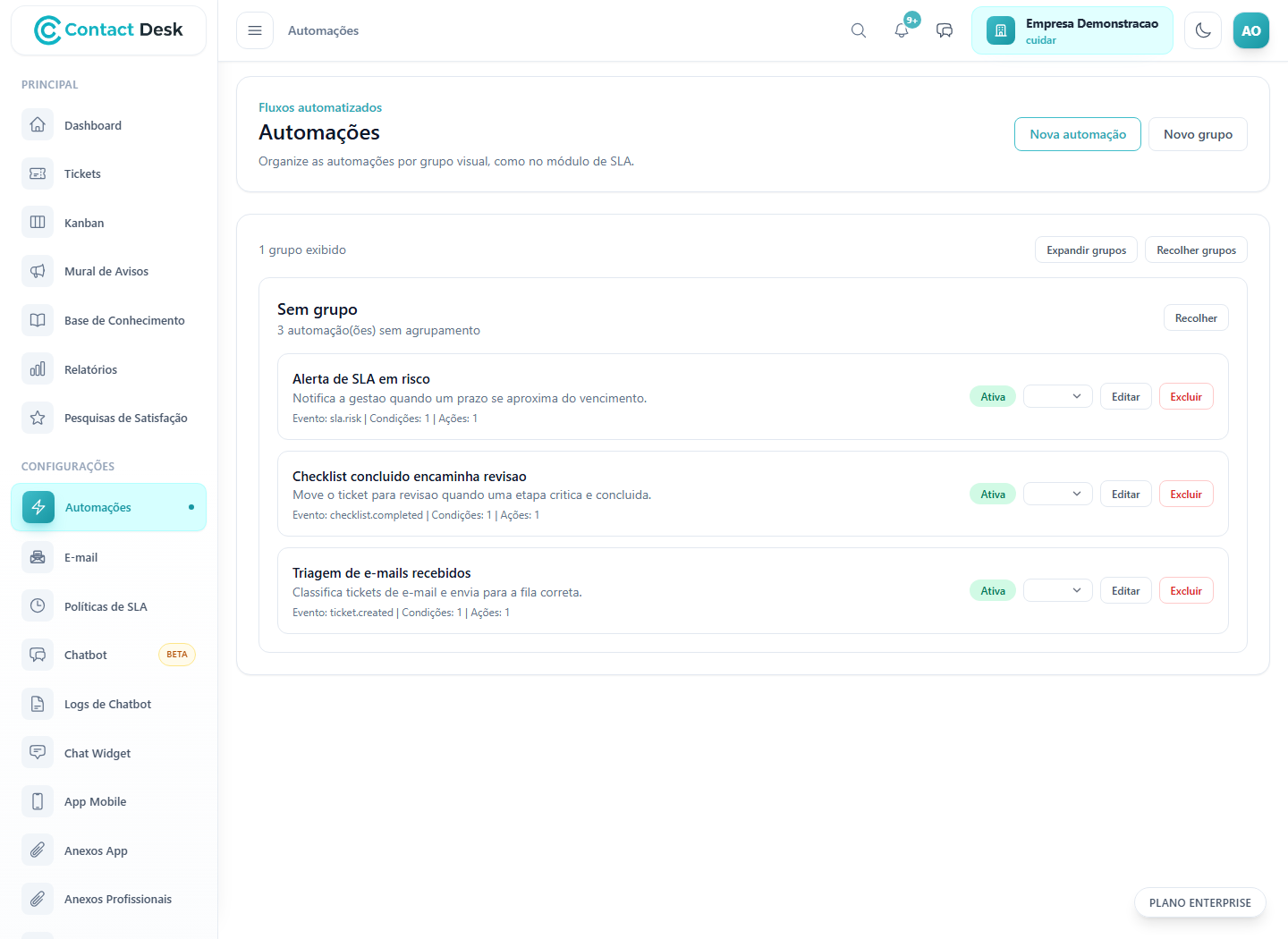
Como criar uma automação no Contact Desk
Guia operacional para criar automações com evento, condições, ações, logs, testes e prevencao de loops.
Resposta rápida
Para criar uma automação no Contact Desk, defina um evento que dispara a regra, condições que limitam quando ela deve executar é uma ou mais ações. Automação boa e especifica, testavel e auditavel. Ela deve reduzir trabalho repetitivo sem criar mudancas inesperadas no fluxo.
Passo a passo
- Identifique uma tarefa repetitiva.
- Defina o evento disparador.
- Adicione condições por fila, categoria, status, prioridade ou SLA.
- Escolha a acao.
- Inclua comentario interno quando houver mudanca operacional.
- Teste em poucos tickets.
- Acompanhe logs após ativar.
Modelo evento, condicao e acao
Pense na automacao como uma frase: quando algo acontecer, se certas condicoes forem verdadeiras, entao execute uma acao. Esse formato evita regras amplas demais.
- Evento: ticket criado.
- Condicao: categoria igual a Financeiro.
- Acao: mover para fila Financeiro.
- Registro: comentario interno indicando regra executada.
Exemplos uteis
Automacoes devem comecar por cenarios de alto volume ou alto risco. Distribuicao por categoria, escalonamento de SLA e checklist concluido sao bons pontos de partida.
- Mover ticket por categoria.
- Atribuir responsavel quando fila receber ticket critico.
- Notificar gestor quando SLA entrar em risco.
- Alterar prioridade por palavra-chave.
- Mover ticket quando checklist for concluido.
- Enviar resposta padrao em determinados status.
Como evitar loops
Loop acontece quando uma automacao altera o ticket e dispara ela mesma novamente, ou dispara outra regra que devolve o ticket ao estado anterior. Use condicoes de parada e evite duas regras mexendo no mesmo campo sem controle.
- Limitar por fila atual.
- Limitar por status atual.
- Nao repetir acao se o valor ja e o desejado.
- Testar em fila de homologacao.
- Revisar logs dos primeiros disparos.
Logs e auditoria
Toda automacao que altera fila, responsavel, status, prioridade ou comunicacao deve deixar rastreabilidade. Logs ajudam administradores a explicar por que algo aconteceu e a corrigir regras mal configuradas.
- Registrar regra executada.
- Guardar ticket afetado.
- Mostrar usuario ou sistema responsavel.
- Evitar expor dados sensiveis no log.
- Adicionar comentario interno quando ajudar a equipe.
Quando nao automatizar
Nem todo processo deve virar automacao. Fluxos com excecoes frequentes, dados incompletos ou decisao humana sensivel podem piorar se forem automatizados cedo demais.
- Demandas com julgamento humano.
- Casos sensiveis.
- Fluxos ainda instaveis.
- Regras sem dono claro.
- Processos que a equipe ainda nao validou manualmente.
Como documentar uma automacao
Toda automacao importante deve ter uma explicacao simples: objetivo, evento, condicoes, acoes e dono responsavel. Isso evita que regras antigas continuem executando sem que ninguem saiba por que existem.
- Nome claro da regra.
- Objetivo operacional.
- Evento disparador.
- Condicoes usadas.
- Acoes executadas.
- Fila ou processo impactado.
- Responsavel pela manutencao.
Exemplo de escalonamento por SLA
Uma automacao pode agir quando um ticket de prioridade alta estiver perto do vencimento. O sistema pode adicionar comentario interno, notificar o responsavel e avisar o supervisor da fila. O objetivo e provocar acao antes que o prazo estoure.
- Evento: SLA em risco.
- Condicao: prioridade alta.
- Condicao: status ainda aberto.
- Acao: notificar responsavel.
- Acao: avisar supervisor.
- Acao: registrar comentario interno.
Exemplo de distribuicao por e-mail
Quando uma caixa de e-mail recebe mensagens com determinadas palavras no assunto ou destinatario especifico, uma automacao pode direcionar para a fila correta. Isso reduz triagem manual, mas precisa ser testado para nao mover mensagens legitimas para o lugar errado.
- Evento: ticket criado por e-mail.
- Condicao: destinatario contem financeiro@.
- Acao: mover para fila Financeiro.
- Condicao extra: categoria padrao de e-mail.
- Log: registrar regra aplicada.
Boas práticas
- Revise permissões antes de liberar recursos para novos usuários.
- Teste mudanças em um fluxo controlado antes de aplicar em toda a operação.
- Use nomes claros para filas, categorias, automações e respostas prontas.
- Consulte logs e auditoria quando uma ação precisar de rastreabilidade.
Perguntas frequentes
Quem deve criar automacoes?
Administradores ou usuarios autorizados, porque automacoes podem mover tickets, alterar status e enviar comunicacoes.
Como testar sem afetar producao?
Use uma fila, categoria ou conjunto de tickets controlados antes de liberar para a operacao inteira.
Automacao substitui processo?
Nao. Ela deve executar partes repetitivas de um processo que ja esta claro.
Quando acionar o administrador?
Acione um administrador quando a configuração envolver credenciais, permissões, integrações, filas compartilhadas, políticas de SLA, automações globais ou dados sensíveis.